
adFactory は、製造現場の紙をなくし、そこで生まれたデータを管理・可視化・分析へつなげるツールです。作業手順書・検査票・製造指示書・作業日報をタブレットや PC に置き換え、作業の着手と完了、検査結果、作業時間を自動で記録します。
ブラウザで動作するため専用機は不要です。導入実績は約50社・1,800ライセンス以上になります。
点検票・検査票の電子化だけをお考えの場合は adFactory Reporter、進捗と作業工数の見える化だけをお考えの場合は adFactory Lite という選択肢もあります。違いは料金プラン・製品の選び方をご覧ください。
段階的に進められます
すべてを一度に始める必要はありません。ペーパーレス化から入り、貯まったデータを活用する段階へ進んでいく形が一般的です。
| 段階 | やること | 得られること |
|---|---|---|
| STEP 1 | ペーパーレス化 | 製造現場の情報がデータになる |
| STEP 2 | データの収集と保管・管理 | 管理工数の削減 |
| STEP 3 | 生産状況の可視化 | 異常状態への即時対処 |
| STEP 4 | データ分析 | 生産改善 |
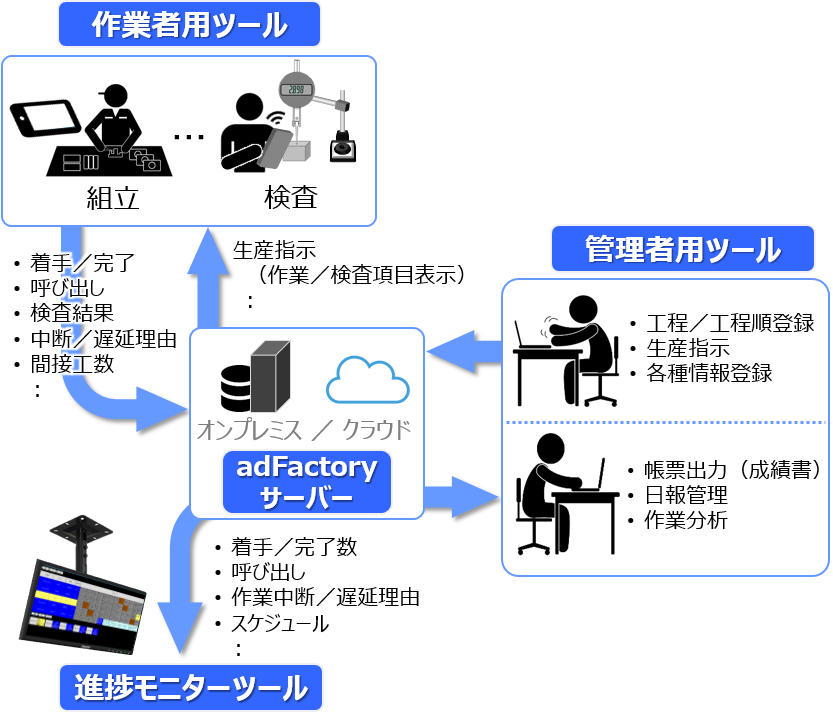
- 管理者は、作業者に割り当てた作業をあらかじめ登録しておきます。
- 作業者は、端末に表示された内容に従って、組立作業・検査作業を行います。
- その際に得られた実績情報を用いて、管理者は見える化・トレーサビリティ管理・日報管理・作業分析等を行います。
作業者用ツール(タブレット/PC)
手作業による組立工程・検査工程に端末を設置し、作業者が操作しながら作業を進めます。表示された作業を終えてチェックすると、次の作業が表示されます。この操作によって着手と完了が記録されるため、作業時間の計測や履歴の取得が自動で行われます。
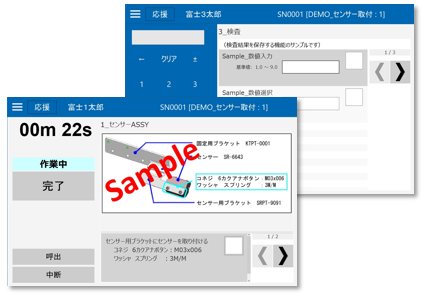
作業を案内する
| 機能 | 内容 |
|---|---|
| 端末へのログイン | 作業者選択、または QR コードのスキャン |
| 作業手順表示 | 文章を表示。完了をチェックすると次の作業内容を表示。写真・動画・図面の表示は「B2 ドキュメント」オプション |
| 作業漏れ防止 | チェックされていない項目がある状態で完了しようとすると警告表示 |
| 標準作業時間表示 | 設定した標準作業時間をカウントダウン表示 |
| 作業時間の自動記録 | 着手・完了の操作から自動で取得 |
| 理由記録(遅延) | 標準作業時間を超えて完了した場合に、遅延理由を選択 |
| 理由記録(中断) | 作業を中断した場合に、中断理由を選択 |
| 間接作業の時間取得 | 作業中に間接作業が発生した場合も、その時間を取得 |
| 呼出しボタン | 作業中に責任者を呼び出せる |
記録する
| 入力方法 | 対応 | 内容 |
|---|---|---|
| タッチパネル/キーボード | ○ | 数値・文字列の入力 |
| Bluetooth/USB 機器 | ○ | バーコードリーダー、QR コードリーダー、計測機器、検査機器など |
| 上記以外の接続 | △ | RS232C、PLC など。PC と接続できる機器であれば個別対応が可能(Windows のみ) |
| 内蔵カメラでの写真撮影 | ○ | 撮影した写真を作業記録として保存。写真の上に手書きで書き込みも可能 |
| 内蔵カメラでの QR 認識 | ○ | 専用スキャナーと比べてワンテンポ遅い |
| 入力値のチェック | ○ | 上限・下限や書式をチェックし、外れた場合は警告表示 |
| 測定値の自動計算 | ○ | 複数の測定値から計算し、計算結果にも上限・下限の判定が可能。四則演算のほか最大値・最小値・平均値・絶対値・平方根などの関数に対応 |
| 文字の手書き入力 | × | 非対応 |
| 音声入力 | × | 非対応 |
進捗モニターツール
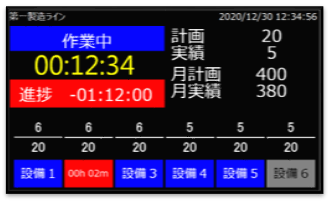
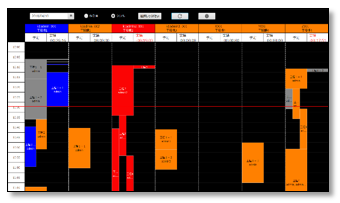
作業現場や、現場から離れた事務所に設置し、生産の状況を表示します。進捗を確認するために現場へ足を運ぶ必要がなくなります。
| 表示できる内容 | 補足 |
|---|---|
| 計画数・生産実績数(ライン別、工程別) | |
| 進捗の差異 | 計画に対する生産数・時間の差 |
| 工程における作業中断時間 | |
| 作業者からの呼出し | 異常時の初動を早められる |
| 中断・遅延理由の項目別集計 | 何が生産を止めているかが分かる |
| 俯瞰表示 | 作業場所別の状況を一覧 |
| 製品別の進捗(時間軸/工程軸) | 予定と実績を並べて表示 |
| 作業者別の進捗・作業状況 | 予定と実績を並べて表示 |
| Microsoft Power BI での表示 | adFactory の生産実績情報を Power BI 上で表示(要相談) |
管理者用ツール
作業指示の発行から、日報、帳票、分析までを行います。管理者端末と進捗モニターは、何台設置しても追加のライセンス費用はかかりません。
工程と作業指示の管理
| 機能 | 内容 |
|---|---|
| 工程・工程順の管理 | 生産品種別に、工程(作業手順の内容)と工程順(工程の順番)を登録・管理 |
| 登録の支援 | 直接入力のほか、Excel ファイルのインポートで工程・工程順を登録可能 |
| カンバン(製造指示)の管理 | 作成・検索・修正 |
| 版数管理 | 版数を上げた新しい版として登録されるため過去の版が残る。最終更新者と更新日時も確認可能 |
| 組織管理 | 部署、社員番号、パスワード、アクセス権限の設定 |
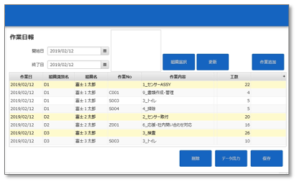
作業日報
| 機能 | 内容 |
|---|---|
| 直接工数の自動集計 | 作業実績から自動で集計し、表示・出力 |
| 間接工数の入力 | |
| 作業日報の表示 | |
| CSV ファイル出力 | Excel などに取り込んで別途集計も可能 |
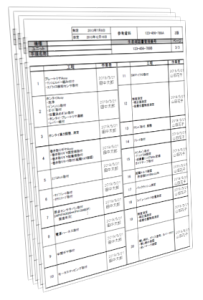
帳票出力
お使いの検査成績書を Excel でテンプレートとして登録し、記入欄にあたる位置へ「タグ」を書いておくと、作業完了後にその位置へ実績値や検査結果が流し込まれ、記入済みの帳票が Excel ファイルとして出力されます。罫線やロゴなど、Excel で表現できる体裁はそのまま残せます。
詳しくは検査帳票の電子化をご覧ください。
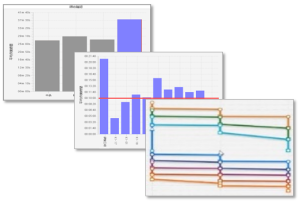
分析グラフ
| グラフ | 分かること |
|---|---|
| 作業分析グラフ | カンバンごとの各工程の着手・完了を折れ線で表示。ボトルネック工程の把握 |
| カンバンの総作業時間 | 各カンバンの作業時間を棒グラフで表示。作業時間のバラつきの比較 |
| 工程の平均作業時間 | 各工程の平均を棒グラフで表示。ラインバランスの把握 |
| 作業者の平均作業時間 | 工程ごとの作業者別平均を表示。作業者スキルの可視化 |
| CSV ファイル出力 | 上記の情報を CSV で出力 |
ストップウォッチによる計測をやめて作業時間を自動で取得し、ラインバランスの見直しによって生産量を20%高めた事例もあります。
トレーサビリティ情報
カンバン(製造指示)に対して、どの工程で、誰が、いつからいつまで作業したかを記録します。中断や遅延があった場合はその理由も、作業者端末に入力された検査結果も、あわせて保管されます。
- 作業者名と、その作業者が実施した工程名
- 各工程の作業開始・作業完了・作業時間
- 作業中断・作業遅延の理由
- 作業者端末に入力された情報(検査結果など)
- 上記を反映した帳票の出力
外部システムとの連携
| 連携 | 対応 | 内容 |
|---|---|---|
| 生産計画に基づくカンバン作成 | ○ | adFactory 形式の生産計画ファイル(CSV・Excel)をインポート |
| 外部システム形式での取り込み | 要相談 | 他システムが出力する形式のファイル読み込みや、データベースとの連携 |
| 作業実績の出力 | ○ | 作業ログを CSV で出力。Excel などで集計・分析が可能 |
| その他の連携 | 要相談 | 上記以外の外部システムとのデータ連携 |
生産スケジューラや上位の作業管理システムと連携し、人作業と機械作業の実績を自動で登録している事例もあります。
ご検討時にご確認ください
- インターネットへの接続は必要ありません。オンプレミス構成であれば、通信は社内ネットワーク内で完結します。ただし、作業者端末を別に設置する構成では、端末とサーバー間の通信(社内 LAN/Wi-Fi)が必要です。
- 文字の手書き入力・音声入力には対応していません。撮影した写真の上への手書きの書き込みは可能です。
- Bluetooth・USB 以外の接続(RS232C、PLC など)は、機器に応じた個別のご対応となります。
- 測定器の種類によっては、作業者端末に Windows PC をご利用いただく必要があります。
- 作業者端末は Windows 11・Android・iPad に対応。画面は10インチ以上が必要です。詳しくは動作環境をご覧ください。
導入事例
組立工数を9時間/台から4時間/台へ短縮した事例、工程内の不適合を122件から0件にした事例など、導入事例一覧で12件をご紹介しています。