
生産現場の進捗は、聞いて回らないと分からないことが多いものです。ホワイトボードに書いて、作業日報を集めて、Excel に転記して、ようやく昨日の状況が見える。adFactory は、作業者がタブレットで着手と完了を押すだけで、工程ごとの進み遅れと実際にかかった時間が自動でたまり、事務所と現場のモニターに表示されます。
こんな状態になっていませんか
- いまどこまで進んでいるかは、現場に行って聞かないと分からない
- ホワイトボードと Excel で二重に管理している
- 作業実績を紙に書いてから、あとで Excel に転記している
- 遅れに気づくのがその日の終わりか、翌日になる
- どの工程に時間がかかっているかが感覚でしか分からず、改善の根拠にならない
- やったはずの作業が実施されていなかったことが、あとで分かる
何が見えるようになるか
| 見えるもの | 元になっている操作 |
|---|---|
| 工程ごとの進み/遅れ | 作業者の着手・完了ボタン |
| 誰がいまどの作業をしているか | 同上 |
| 実際にかかった作業時間 | 着手から完了までの自動記録 |
| 計画と実績の差 | 工程ごとの予定作業時間との比較 |
| 中断の回数と理由、遅延の理由 | 中断・遅延時に作業者が選ぶ理由 |
| まだ実施されていない作業 | カンバンに記録が無いこと自体 |
どれも、新しく入力を増やして得るものではありません。作業者がふだん押している着手・完了のボタンから、そのまま集まります。
現場と事務所に置く「進捗モニター」
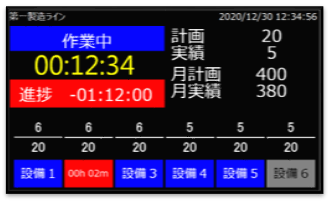
進捗モニターは、表示したい情報を「フレーム」という単位で選んで並べる方式です。計画と実績の数、進捗のずれ、工程ごとの状態、中断理由の集計など 17 種類が用意されていて、レイアウト変更ツールで追加・削除・位置の調整ができます。現場の大型ディスプレイと事務所のPCで、別々のレイアウトにすることもできます。
進捗のずれを、台数と時間の両方で
作業開始時刻・終了時刻と休憩時間から、その時刻までに何台できているはずかを計算し、実際の完了数と比べて、ずれを「+23」「−12」のような台数と、「−01:12:00」のような時間の両方で表示します。当日だけでなく当月の累計でも出せます。
この計算は、1日の生産計画数を作業時間で割った平均のペースを基準にした目安です。工程ごとに積み上げた正確なタクトタイムとは異なります。「いま遅れ気味かどうか」を現場で共有するための表示とお考えください。工程ごとの実際の作業時間は、後述の作業分析で確認できます。
遅れは、色で知らせる
滞留量に「注意」と「警告」の2段階のしきい値を設定できます。ずれがしきい値を超えると、その数字の背景色が変わります。数字を読まなくても、遠くから見て色が変わっていれば手を打つ、という使い方ができます。アラート表示にも対応しています。
工程ごとの状態が、一目で分かる
工程ごとに、作業中・中断・休憩・呼出・停止の状態を色で表示します。最大 50 工程まで並べられます。中断している工程には中断してからの経過時間が出るので、止まったまま気づかれない状態を防げます。作業者が呼出ボタンを押すと、呼出理由と設備名が交互に表示され、設定しておけばメロディも鳴ります。表示色は管理者側で自由に変えられます。
更新のしかた
作業の開始・完了と実績数はリアルタイムに反映されます。それ以外の集計表示は定期更新で、間隔は1分から指定できます。サーバーの性能と台数に合わせて、導入時に調整します。
モニターは、何台置いても追加費用がかかりません
進捗モニターと管理者端末はライセンス不要・台数無制限です。ライセンスが必要なのは作業者が使う端末だけなので、ラインごと・工程ごとにモニターを増やしても費用は変わりません。1台のPCで設定の違うモニターを同時に起動することもできます。
予定と実績を並べて見る「アジェンダモニター」
その日の工程を、作業者別またはカンバン別に時系列で並べ、予定と実績を上下に並べて表示します。予定どおりなのか、何分先行しているのか、何分遅れているのかが、時間で表示されます。現在時刻は赤い線で示され、時間軸は拡大・縮小できます。各工程にマウスを合わせると、工程名・作業者名・開始と完了の時刻が出ます。
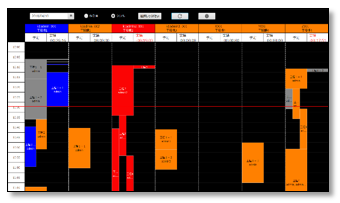
表示した予定と実績は、そのまま CSV に出力できます。朝礼や進捗会議の資料を作り直す必要がありません。
記録に必要なのは、作業者のボタン操作だけ
adFactory では、オーダーや発注を「カンバン」として登録し、作業者のタブレットに作業指示として表示します。作業者は表示された作業を選んで着手し、終わったら完了を押します。この操作だけで、誰が・どの工程を・いつからいつまで行ったかが記録されます。作業時間を書く欄も、日報を書く時間もいりません。
やっていない作業も、分かる
これが進捗を把握するうえで大きな違いになります。adFactory のカンバンはオーダーに紐づいて発行されるため、実施したかどうかの記録が必ず残ります。裏を返せば、記録が無いこと自体が「まだ実施されていない」という情報になります。作業者の入力待ちではなく、指示した側から進み具合を確認できます。
かかった時間を、工程別・作業者別に
集まった実績は、管理者端末の標準機能でそのまま分析できます。別のBIツールを用意する必要はありません。
作業分析
- 作業分析 カンバンごとの各工程の作業日時を折れ線で表示し、ボトルネックとその要因を絞り込む
- カンバンの総作業時間 カンバンごとの総作業時間を棒グラフで並べ、ばらつきを比べる
- 工程の平均作業時間 どの工程に時間がかかっているかを平均で見る
- 作業者の平均作業時間 同じ工程を作業者ごとに比べ、教育や標準化の対象を見つける
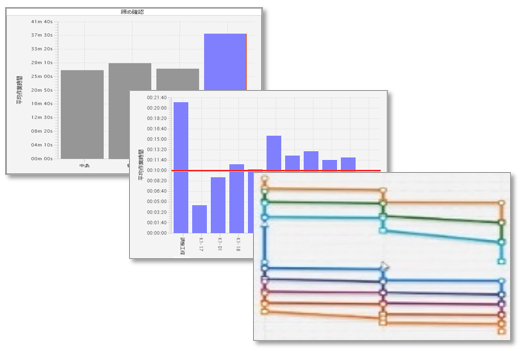
工程ごとに計画時間を設定しておけば、計画と実績を重ねて表示できます。対象期間の生産完了台数・仕掛数・中断数・遅延数も同じ画面に出て、中断と遅延は理由別に集計されます。どのグラフも CSV と画像で出力できます。
実績出力
期間・カンバン名・製造番号・モデル名・設備・作業者・工程順・ステータスで絞り込んで、実績を CSV に出力します。工程ごとのタクトタイムと実績作業時間、中断時間、開始と完了の時刻、遅延理由、そして中断理由ごとの合計時間まで含まれます。自社の様式で集計し直したいときや、既存の管理表に取り込みたいときに使えます。
設備の稼働監視とは違います
「工場の見える化」には、設備の稼働率や電力使用量を監視するものと、人の作業の進み具合を見るものがあります。adFactory は後者です。センサーで設備を常時監視したり、故障を予知したりする製品ではありません。見えるようになるのは、人が行う作業の進捗と、それにかかった時間です。
製造設備から実績を自動で取り込むことや、生産管理システム・基幹システムへ実績を渡すことも可能ですが、設備や上位システムのメーカーごとに仕様が異なるため、個別対応となります。接続できるか、必要なデータが取り出せるかを先方と確認したうえで、別途お見積りいたします。ご検討の際は、対象の機種名やシステム名をお知らせください。
導入いただいた現場での効果
| 企業 | 効果 |
|---|---|
| ニチアス株式会社 鶴見工場様 | 進捗確認工数 240時間/年 → 0時間/製造指示書のペーパーレス化 1.2万枚/年 |
| 株式会社 FUJI 豊田事業所様 | 現場の進捗確認工数 40時間/年削減/人作業の実績入力工数 ▲66%/機械作業の実績入力工数 ▲100% |
| 株式会社 エデックリンセイシステム様 | 作業工数 8,400時間/年(10%)削減/作業工数の集計 360時間/年(30%)削減 |
| 株式会社 アドテック富士 | 組立工数 55%削減/直間比率 60% → 80% |
進捗を確認するために現場を歩く時間、実績を転記する時間が、そのまま減ります。各社の詳しい内容は導入事例をご覧ください。
導入の進め方
いきなり全社に入れる必要はありません。1つのラインや1つの工程順から始めて、実際の現場で確かめてから広げていただけます。トライアルでは評価用ライセンスを無償でお貸出しし、工程と工程順の作成、作業手順のデータ化は弊社が行います。お客様がデータを用意する必要はありません。
トライアル中は2週間ごとの打ち合わせでご要望をうかがい、運用に合わせて調整します。詳しくは導入の流れをご覧ください。
よくあるご質問
進捗モニターは何台まで置けますか?
台数の制限はありません。進捗モニターと管理者端末はライセンス不要で、追加費用もかかりません。ライセンスが必要なのは作業者が使う端末だけです。
表示する内容は、ラインごとに変えられますか?
変えられます。表示するフレームの種類と配置はモニターごとに設定でき、対象のラインや工程も個別に指定できます。1台のPCで設定の異なるモニターを同時に起動することも可能です。
遅れたときに知らせてくれますか?
滞留量に注意と警告の2段階のしきい値を設定でき、超えると表示の背景色が変わります。アラート表示にも対応しています。工程ごとの状態も色で表示されるため、遠くのディスプレイからでも異常に気づけます。
設備の稼働率も見られますか?
adFactory が対象とするのは人の作業の進捗と工数です。設備の常時監視や予知保全は対象外です。製造設備から実績を取り込むことは可能ですが、機種ごとに仕様が異なるため個別対応となり、別途お見積りいたします。
いまの生産管理システムと連携できますか?
連携の実績はありますが、上位システムはメーカーによって仕様が異なります。adFactory で必要なデータが受け渡しできるかを先方と調整したうえでの個別対応となり、別途お見積りいたします。連携せずに、実績を CSV で出力して取り込む運用も可能です。
どの端末で見られますか?
進捗モニターは Windows のPCのみに対応しています。大型ディスプレイに接続して現場に掲示する使い方が一般的です。全画面ではなく小さなウィンドウで表示することもできるので、管理者の方が自席のPCで、他の作業をしながら片隅に出しておく使い方もできます。専用のディスプレイを用意する必要はありません。
インターネット接続は必要ですか?
社内ネットワークで完結する構成が可能です。オンプレミスであれば外部への接続は不要です。なお、オフラインでの単独動作には対応していないため、端末とサーバーの間のネットワークは必要です。
計画はどうやって登録しますか?
管理者端末でカンバンを作成するほか、生産計画をファイルから読み込むこともできます。工程ごとの予定作業時間を設定しておくと、計画と実績の差が自動で計算され、モニターと分析画面の両方に反映されます。
ご構成について
最小構成は、Windows 11 のPC 1台と、作業者用のタブレット数台、無線LAN環境です。オンプレミス・クラウドの両方に対応しています。同時接続が20台を超える場合や、クラウドで構成する場合は Windows Server となり、別途ライセンスが必要です。詳しくは動作環境をご覧ください。